
Ссылки в тексте МНПА
Версия: 12.08.2026г.
Видео: «Простановка ссылок в тексте НПА»
 Гиперссылки (или просто «ссылки») — это один из самых мощных инструментов в Word, который превращает ваш статичный текст в интерактивный и удобный документ.
Это руководство поможет вам понять их суть, научиться создавать и эффективно использовать.
Гиперссылки (или просто «ссылки») — это один из самых мощных инструментов в Word, который превращает ваш статичный текст в интерактивный и удобный документ.
Это руководство поможет вам понять их суть, научиться создавать и эффективно использовать.
Что такое гиперссылка?
Section titled “Что такое гиперссылка?”Представьте, что вы читаете книгу и видите сноску. Чтобы прочитать пояснение, вы переводите взгляд вниз страницы или в конец книги. Гиперссылка — это цифровая версия такой сноски, только гораздо мощнее.
Простыми словами, гиперссылка — это кликабельный элемент (текст, изображение или фигура) в документе, который при нажатии перенаправляет вас в другое место.
Этим «другим местом» может быть:
- Веб-страница в интернете.
- Другой раздел в этом же документе.
- Совершенно другой файл на вашем компьютере.
- Окно для создания нового электронного письма.
Зачем нужны гиперссылки? Ключевые преимущества
Section titled “Зачем нужны гиперссылки? Ключевые преимущества”Использование ссылок делает документ профессиональнее, удобнее и функциональнее.
Быстрая навигация по большим документам.
-
Оглавление: Автоматическое оглавление в Word — это, по сути, набор гиперссылок. Вы можете нажать на название главы и мгновенно переместиться к ней, не прокручивая десятки страниц.
-
Перекрестные ссылки: Можно связать упоминание таблицы в тексте («см. Таблицу 5») с самой таблицей. Это незаменимо в научных работах, отчетах и инструкциях.
Связь с внешними ресурсами.
-
Источники информации: Укажите ссылку на статью, исследование или новость в интернете, чтобы читатель мог легко проверить источник.
-
Дополнительные материалы: Прикрепите ссылку на видео на YouTube, онлайн-калькулятор или интерактивную карту, которые дополняют ваш текст.
Организация связанных файлов.
Представьте, что вы готовите годовой отчет в Word. Вы можете сделать ссылку на исходные данные в файле Excel, на презентацию PowerPoint с итогами или на PDF-файл с договором. Все нужные документы будут доступны в один клик прямо из отчета.
Создание интерактивных документов.
-
Инструкции и чек-листы: Создайте пошаговую инструкцию, где каждый шаг является ссылкой на подробное описание с картинками.
-
Анкеты и формы: Сделайте ссылку для отправки результатов на определенный e-mail. Упрощение коммуникации.
-
Добавьте в подпись ссылку mailto:, которая при нажатии откроет почтовую программу и создаст новое письмо с уже заполненным адресом получателя.
Cсылки в системе регистров Минюста
Section titled “Cсылки в системе регистров Минюста”Одним из ключевых элементов оформления текста НПА при введении регистров является простановка в этом тексте ссылок на упоминаемые нормативные правовые акты. В дальнейшем эти ссылки используются в системе регистров Минюста для перехода к другому НПА в программе АРМ Аналитика и на Портале Нормативные правовые акты в Российской Федерации (http://pravo.minjust.ru).
Для идентификации нормативных правовых актов в системе регистров Минюста используется встроенный MS Office функционал генерации GUID.
GUID - это аббревиатура, которая обозначает глобальный уникальный идентификатор , их также называют UUID или универсальные уникальные идентификаторы - между ними нет реальной разницы. Технически это 128-битные уникальные ссылочные номера, используемые в вычислениях, которые вряд ли будут повторяться при генерировании, несмотря на отсутствие центральных полномочий GUID для обеспечения уникальности.
GUID (глобальный уникальный идентификатор) - это термин, используемый Microsoft для числа, которое ее программа генерирует, чтобы создать уникальную идентичность для объекта, такого как документ Word. Идентификаторы GUID широко используются в продуктах Microsoft для идентификации интерфейсов, наборов реплик, записей и других объектов.
При добавлении текста НПА в систему регистров Минюста программа Агент Регистра считывает GUID документа Word и сохраняет его значение в базе данных.
Как узнать GUID документа Word
Section titled “Как узнать GUID документа Word”MS Word генерирует уникальный идентификатор (GUID) при создании нового документа начиная с Office 2013.
Если распаковать файл docx который по факту является zip-архивом то в файле ‘\word\settings.xml’ внутри элемента <w:settings> находится имя ‘docId’ его значение в фигурных скобках и есть уникальный идентификатор GUID.
Например, в MS Word 2016:
<?xml version="1.0" encoding="UTF-8" standalone="yes"?><w:settings xmlns:w10="urn:schemas-microsoft-com:office:word" xmlns:w14="http://schemas.microsoft.com/office/word/2010/wordml" xmlns:w15="http://schemas.microsoft.com/office/word/2012/wordml" xmlns:w16se="http://schemas.microsoft.com/office/word/2015/wordml/symex" mc:Ignorable="w14 w15 w16se"> <w15:docId w15:val="{E63199DC-B27A-4C23-8403-F68F22FF8F72}"/></w:settings>Обратите внимание , что MS Word не изменяет docId при копировании файла. Так что, если каждый новый файл создается, а не копируется из другого, у него будет свой docId.
Веб ссылка на нормативный правовй акт в системе регистров Минюста состоит из адреса сервера и GUID документа Word. Это актуально как для программы АРМ Аналитика так и для всех видов представлений НПА на Портале Нормативные правовые акты в Российской Федерации (http://pravo.minjust.ru).

-
Ссылка на МНПА в программе АРМ Аналитика (Локальная база): http://192.168.200.42:8080/content/act/7e55ddf4-3046-4544-a850-1c6d14ed0475.doc
-
Представление на Портале для текста НПА: http://nla-service.minjust.ru:8080/rnla-links/ws/content/act/E63199DC-B27A-4C23-8403-F68F22FF8F72
-
Представление на Портале для текста НПА с карточкой, сведениями об опубликовании и списком редакций: https://pravo-search.minjust.ru/bigs/showDocument.html?id=E63199DC-B27A-4C23-8403-F68F22FF8F72
Как создать и настроить ссылку в тексте МНПА (пошаговая инструкция)
Section titled “Как создать и настроить ссылку в тексте МНПА (пошаговая инструкция)”Программное обеспечение АРМ ввода предоставляет для постановки ссылок следующие возможности.
-
Кнопка Ссылка обеспечивает постановку ссылки через поисковую систему.
-
Кнопка Избранная ссылка обеспечивает возможность добавления выделенной ссылки в список избранных ссылок, а также введение самого списка избранных ссылок.
-
Кнопка Расстановка избранных ссылок обеспечивает расстановка по тексту гиперссылок из числа тех ссылок, которые были внесены в список избранных.
Для установки ссылки следует выделить фрагмент текста, указывающий на нормативный правовой акт, и нажать кнопку ссылка.
В открывшемся окне следует указать параметры поиска правового акта. Детально возможности поиска рассмотрены в разделе Поиск НПА Инструкции
В этой инструкции укажем ключевые параметры.
Прежде всего, необходимо определить внешнюю систему для поиска.
Это либо локальная база данных. Если правовой акт, который вы ищете, находится в вашей базе данных, либо это система веб доступа.
Если правовой акт находится на федеральном уровне, на портале pravo.minjust.ru важно выбрать, выбрать раздел, соответствующий самому правовому акту.
В данном случае мы осуществляем поиск Земельного кодекса Российской Федерации. Он относится к разделу Федеральное законодательство. Следует задать параметры, которые более или менее точно позволят локализовать сам правовой акт. В данном случае Земельный кодекс Российской Федерации это федеральный закон номер 136 ФЗ, принятый 25 октября 2001-го года.
Зададим номер документа.
Следует обратить внимание, что при поиске важно учитывать регистр букв, то есть номер 136 ФЗ. Мы задаем так, что в ФЗ указано большими буквами.
Запускаем поиск. В результате находится 23 акта. Нажав кнопку Скрыть критерии, можно полностью открыть список. В данном случае.
Земельный кодекс Российской Федерации это действующий нормативный правовой акт. Ссылка на него может быть проставлена путем выбора данной ссылки.
Когда мы выбрали фрагмент текста, появляется диалог создание ссылки, который предлагает выбрать, в свою очередь, тип создаваемой ссылки.
Выбор типа ссылки осуществляется по следующим правилам:

-
Если ссылка создается в изменяющем акте и ведет на основной акт, выбирается «Логическая».
-
Если ссылка создается в основном акте и ведет на изменяющий акт, выбирается «Изменяющая».
-
Если текущий акт отменяет действие документа, на который ведет ссылка, выбирается «Отменяющая».
-
Если текущий акт принят во исполнение документа, на который ведет ссылка, выбирается «Исполняющая».
-
Во всех остальных случаях выбирается «Логическая» ссылка.
После выбора типа ссылки нажатие кнопки OK. Проставляется ссылка на указанный фрагмент текста.
Выделенную ссылку можно занести непосредственно в список избранных ссылок.
Для этого выделим ссылку на Земельный кодекс Российской Федерации. Нажмите кнопку Избранная ссылка.
В результате нажатия ссылки появляется диалог, в котором предлагается ввести название ссылки. Это пояснение, которое будет также добавляться при добавлении гиперссылки.
После нажатия кнопки ОК. Данная гиперссылки добавлена в список избранных ссылок.
Открыть список избранных ссылок можно, встав курсором на любой фрагмент текста, в котором отсутствует выделения, и нажать снова кнопку Избранная ссылка.

По нажатию кнопки открывается диалог со списком избранных ссылок, в котором содержатся три столбца.
- Столбец текст указывает на уникальный фрагмент текста, который будет рассматриваться как фрагмент, необходимый при поиске ссылки на правовой акт.
- Столбец связь указывает непосредственно на гиперссылки,
- а столбец описание указывает на то описание правового акта, которое будет использоваться в качестве Всплывающие подсказки для гиперссылки.
Список избранных ссылок может быть отредактирован, но вот, в частности, только что проставлена ссылка на с текстовым фрагментом.
Земельного кодекса Российской Федерации. Эта ссылка будет у нас использоваться в дальнейшем при приостановке ссылок. Список можно сохранить или отменить. Сохраненные изменения.
Проиллюстрируем работу кнопки Расстановка избранных ссылок.
Для этого удалим уже поставленную ссылку из поиска выделив фрагмент со ссылкой, и нажав сочетание клавиш, Ctrl+Sfift+F9. Подобным сочетанием клавиш можно пользоваться при очистке текста от лишних избранных ссылок или вообще каких либо гипер ссылок, в том числе на справочные, правовые системы Консультант Гарант и Кодекс.
После того, как ссылка была удалена, нажимаем кнопку Расстановка избранных ссылок. В результате выполнения процедуры, как мы видим, в тексте акта, снова появляется ссылка на Земельный кодекс Российской Федерации, которая была добавлена из списка избранных ссылок.
Ссылка в НПА должна вести не просто на адрес в Интернете, а на конкретную запись в системе регистров. Поэтому ссылку создают через кнопку «Ссылка» в АРМ Ввода.
Самое главное
Section titled “Самое главное”
- Выделите в тексте точное упоминание акта.
- Нажмите «Ссылка».
- Выберите, где искать документ: регистр и внешнюю систему.
- Найдите нужную запись и проверьте ее реквизиты.
- Выберите, куда должен вести переход:
- НПА — на документ;
- Часть документа — на редакцию, заголовок или закладку;
- Доп. сведение — на полнотекстовый материал.
- Выберите тип связи, если создаете ссылку на НПА.
- Нажмите «ОК» и сохраните документ.
Перед началом
Section titled “Перед началом”Ссылки можно создавать в режиме редактирования текста НПА. Перед началом убедитесь, что:
- открыт нужный НПА и нужная редакция;
- включен режим редактирования текста;
- в тексте выделен фрагмент, который должен стать ссылкой;
- вы знаете хотя бы один надежный реквизит искомого акта: номер, дату, вид или название.
Не выделяйте соседние слова, абзац целиком или знак препинания после названия акта. Ссылка должна покрывать только тот текст, по которому пользователь должен понимать, к какому акту ведет переход.
Выберите нужный сценарий
Section titled “Выберите нужный сценарий”| Вам нужно | Выберите в результатах поиска |
|---|---|
| Перейти к документу без привязки к конкретному месту | НПА |
| Открыть нужную редакцию, заголовок или закладку | Часть документа |
| Открыть заключение, опубликование, судебное решение или другой текстовый материал | Доп. сведение |
| Поставить одну и ту же ссылку в нескольких местах | Сначала сохраните ее как избранную ссылку, затем используйте «Расстановка избранных ссылок» |
Создайте ссылку на НПА
Section titled “Создайте ссылку на НПА”Шаг 1. Выделите текст и откройте поиск
Section titled “Шаг 1. Выделите текст и откройте поиск”- Откройте НПА в АРМ Ввода.
- Перейдите в режим редактирования текста.
- Выделите упоминание правового акта.
- Нажмите «Ссылка».
Откроется окно «Поиск». Для постановки ссылки в нем есть два ключевых поля: «Регистр» и «Внешняя система».

Шаг 2. Выберите регистр
Section titled “Шаг 2. Выберите регистр”Регистр — это раздел, в котором выполняется поиск. Выберите его по уровню и виду искомого акта:
- Федеральный регистр — акты субъектов Российской Федерации;
- Федеральное законодательство — федеральные законы, кодексы и другие федеральные акты;
- Реестр актов муниципальных образований — муниципальные НПА;
- Реестр уставов муниципальных образований — уставы и связанные с ними документы;
Если выбрать не тот регистр, нужная запись может не найтись даже при правильном номере.
Шаг 3. Выберите внешнюю систему
Section titled “Шаг 3. Выберите внешнюю систему”Внешняя система определяет, из какой базы будет выбран документ:
- Локальная БД — подключенная локальная база данных;
- Веб-доступ — база, доступная через Интернет;
Для муниципальных правовых актов действует отдельное рабочее правило: выбирайте «Локальная БД». Муниципальные НПА и акты об изменении муниципальных НПА не ищутся через веб-доступ.
Для федерального законодательства, законодательства субъекта Российской Федерации и уставов муниципальных образований выбирайте «Веб-доступ». Этот источник используется в примерах ниже.
Введите один или несколько реквизитов и нажмите «Искать». Начинайте с наиболее точного условия:
- номер;
- вид документа;
- дата принятия;
- орган принятия;
- часть названия.
Пример: чтобы найти Земельный кодекс Российской Федерации, выберите «Федеральное законодательство» и задайте номер 136-ФЗ. Если результатов слишком много, добавьте дату или название.
Не вводите сразу все возможные поля. Слишком строгий набор условий может исключить правильную запись из результатов.
Проверьте результат до создания ссылки
Section titled “Проверьте результат до создания ссылки”После поиска в нижней части окна появится список документов. В верхней строке отображается количество найденных документов; рядом можно ограничить число записей на странице.
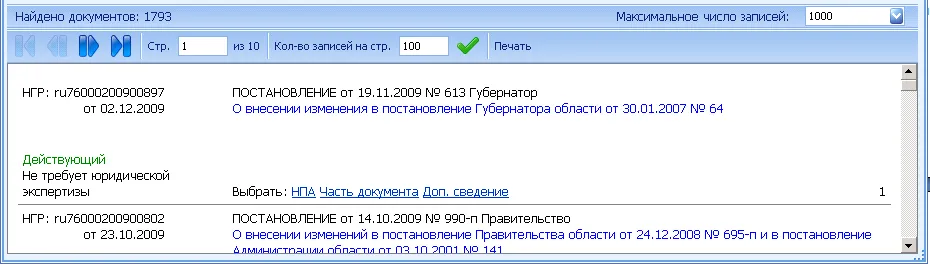
Перед выбором сравните запись с упоминанием в вашем НПА:
- вид документа;
- номер;
- дата принятия;
- наименование;
- орган принятия;
- статус и редакцию.
Если совпадает только номер, запись еще нельзя считать проверенной: одинаковые номера могут быть у актов разных органов или видов.
В строке найденного документа доступны три действия: «НПА», «Часть документа» и «Доп. сведение».
Практический пример: акт о внесении изменений
Section titled “Практический пример: акт о внесении изменений”Рассмотрим пару документов из рабочего реестра.
Документы в примере
Section titled “Документы в примере”Изменяющий акт — постановление от 02.06.2026 № 41 Администрации Нащёкинского сельского поселения Аннинского муниципального района Воронежской области:
«О внесении изменений в постановление администрации Нащёкинского сельского поселения от 11.12.2025 № 66 „Об утверждении административного регламента предоставления муниципальной услуги „Предоставление земельного участка, находящегося в муниципальной собственности, на торгах“ на территории Нащёкинского сельского поселения Аннинского муниципального района Воронежской области“».
Основной акт — постановление администрации Нащёкинского сельского поселения от 11.12.2025 № 66:
«Об утверждении административного регламента предоставления муниципальной услуги „Предоставление земельного участка, находящегося в муниципальной собственности, на торгах“ на территории Нащёкинского сельского поселения Аннинского муниципального района Воронежской области».
Для этой пары документов активную перекрёстную ссылку нужно создать в обоих направлениях. Ниже показано, какой тип выбрать в каждом документе.
Какая ссылка нужна в каждом документе
Section titled “Какая ссылка нужна в каждом документе”
| Где создается ссылка | На какой документ она ведет | Тип связи |
|---|---|---|
| В тексте изменяющего акта от 02.06.2026 № 41 | На основное постановление от 11.12.2025 № 66 | Логическая |
| В тексте основного постановления от 11.12.2025 № 66 | На изменяющее постановление от 02.06.2026 № 41 | Изменяющая |
Это не две одинаковые ссылки. Смысл определяется документом, из которого выполняется переход:
- в изменяющем акте основное постановление указывается как документ, с которым связан новый акт, поэтому выбирается «Логическая»;
- в основном акте постановление от 02.06.2026 № 41 является актом, который внес изменения в текущий документ, поэтому выбирается «Изменяющая».
1. Ссылка в изменяющем акте: на основной документ
Section titled “1. Ссылка в изменяющем акте: на основной документ”Откройте текст постановления от 02.06.2026 № 41 и выделите реквизиты основного постановления в преамбуле или пункте, где оно названо, например:
11.12.2025 № 66
Далее:
- Нажмите «Ссылка».
- В поле «Регистр» выберите «Реестр актов муниципальных образований».
- В поле «Внешняя система» выберите «Локальная БД». Это обязательное правило для муниципальных правовых актов.
- Найдите постановление администрации Нащёкинского сельского поселения от 11.12.2025 № 66.
- Сверьте номер, дату, орган принятия и название.
- В строке найденного документа нажмите «НПА».
- В окне «Создание ссылки» выберите тип «Логическая».
- Нажмите «ОК» и сохраните изменяющий акт.
Результат: при переходе из постановления № 41 пользователь открывает постановление № 66, а связь между документами обозначена как логическая.
2. Ссылка в основном акте: на изменяющий документ
Section titled “2. Ссылка в основном акте: на изменяющий документ”Откройте текст постановления от 11.12.2025 № 66 и выделите реквизиты постановления, которым в него внесены изменения, например:
02.06.2026 № 41
Затем выполните те же действия поиска, но выберите уже изменяющий акт:
- Нажмите «Ссылка».
- Выберите «Реестр актов муниципальных образований».
- В поле «Внешняя система» выберите «Локальная БД». Это обязательное правило для муниципальных правовых актов.
- Найдите постановление от 02.06.2026 № 41 по номеру, дате и органу принятия.
- Проверьте, что его название начинается словами «О внесении изменений в постановление администрации Нащёкинского сельского поселения от 11.12.2025 № 66».
- Нажмите «НПА».
- В поле «Тип» выберите «Изменяющая».
- Нажмите «ОК» и сохраните основной акт.
Результат: при переходе из постановления № 66 пользователь открывает постановление № 41, а система понимает, что это акт, изменяющий текущий документ.
Что проверить в этой паре
Section titled “Что проверить в этой паре”- В изменяющем акте ссылка ведет на постановление от 11.12.2025 № 66.
- Для этой ссылки выбран тип «Логическая».
- В основном акте ссылка ведет на постановление от 02.06.2026 № 41.
- Для этой ссылки выбран тип «Изменяющая».
- В каждой ссылке проверены номер, дата, орган и название документа.
- Ссылки не захватывают кавычки, лишние пробелы и знаки препинания.
Ссылка на документ целиком
Section titled “Ссылка на документ целиком”Выберите «НПА», если пользователь должен открыть сам документ без перехода к конкретному заголовку или материалу.
Появится окно «Создание ссылки». В поле «Тип» выберите смысл связи.
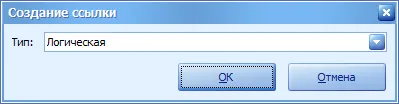
Как выбрать тип связи
Section titled “Как выбрать тип связи”| Выберите | Когда это правильно |
|---|---|
| Изменяющая | Найденный документ изменяет текущий НПА. Например, в нем сказано заменить пункт, слово или число в текущем акте. |
| Отменяющая | Текущий НПА отменяет действие найденного документа. |
| Исполняющая | Текущий НПА принят во исполнение найденного документа или поручения, изложенного в нем. |
| Логическая | Между актами есть смысловая связь, но она не является изменением, отменой или исполнением. |
Примеры для федеральных, региональных актов и устава
Section titled “Примеры для федеральных, региональных актов и устава”В этих трех сценариях в поле «Внешняя система» всегда выбирайте «Веб-доступ». Это правило действует и для устава муниципального образования, несмотря на его муниципальный уровень.
Федеральное законодательство
Section titled “Федеральное законодательство”В тексте муниципального акта встречается фрагмент:
в соответствии с Федеральным законом от 20.03.2025 № 33-ФЗ «Об общих принципах организации местного самоуправления в единой системе публичной власти»
Порядок расстановки ссылки:
- Выделите реквизиты Федерального закона.
- Нажмите «Ссылка».
- В поле «Регистр» выберите «Федеральное законодательство».
- В поле «Внешняя система» выберите «Веб-доступ».
- Найдите Федеральный закон от 20.03.2025 № 33-ФЗ по номеру
33-ФЗи дате. - Проверьте полное название и дату принятия.
- Нажмите «НПА».
- Если закон только упомянут как применяемое правовое основание, выберите тип «Логическая».
Если муниципальный акт прямо принят во исполнение конкретного федерального акта или поручения, вместо «Логическая» может применяться «Исполняющая». Тип выбирается по смыслу фрагмента, а не по уровню документа.
Законодательство субъекта Российской Федерации
Section titled “Законодательство субъекта Российской Федерации”Пример фрагмента из муниципального акта:
в соответствии с Законом Воронежской области от 21.03.2025 № 46-ОЗ «О внесении изменений в Закон Воронежской области „О регулировании земельных отношений на территории Воронежской области“»
Порядок расстановки ссылки:
- Выделите реквизиты Закона Воронежской области.
- Нажмите «Ссылка».
- В поле «Регистр» выберите «Федеральный регистр».
- В поле «Внешняя система» выберите «Веб-доступ».
- Найдите Закон Воронежской области от 21.03.2025 № 46-ОЗ.
- Сверьте дату, номер, наименование и субъект Российской Федерации.
- Нажмите «НПА».
- Для обычной ссылки на применяемый областной закон выберите «Логическая».
Не выбирайте «Федеральное законодательство» только потому, что закон регулирует федеральную или муниципальную сферу. Закон субъекта Российской Федерации ищется в «Федеральном регистре».
Устав муниципального образования
Section titled “Устав муниципального образования”Пример фрагмента:
в соответствии с Уставом Хохольского муниципального района Воронежской области
Порядок расстановки ссылки:
- Выделите слова «Уставом Хохольского муниципального района Воронежской области».
- Нажмите «Ссылка».
- В поле «Регистр» выберите «Реестр уставов муниципальных образований».
- В поле «Внешняя система» выберите «Веб-доступ».
- Найдите устав по полному наименованию муниципального образования.
- Убедитесь, что выбрана карточка самого устава, а не решение о его принятии или акт о внесении изменений.
- Нажмите «НПА».
- Выберите тип «Логическая», если устав упомянут как правовое основание или акт высшей юридической силы.
Для перехода к конкретной статье или главе устава вместо «НПА» выберите «Часть документа», затем нужную редакцию и заголовок. Внешняя система при этом остается «Веб-доступ».
Техническая модель ссылки
Section titled “Техническая модель ссылки”Ниже приведена техническая часть для проверки результата в базе MRegister36. Она основана на read-only SQL-запросах и ноутбуках проекта requests. Эти сведения нужны для диагностики уже созданных связей, а не для ручной записи в таблицы.
Где хранятся данные
Section titled “Где хранятся данные”| Объект | Что хранится | Ключевые поля |
|---|---|---|
dbo.Document |
Карточка документа, регистр, территория и жизненный цикл | Id, Name, RegistryId, TypeGuid, TypeId, RegionId, IsDeleted |
dbo.LegalDocument |
Правовые свойства и текущая редакция | DocumentId, AdoptionDescription, StateId, IsCorrection, EditionId |
dbo.DocumentEdition |
Редакции документа | Id, HolderId, Number, EditionDate, EffectDate, ContentId, IsDeleted |
dbo.DocumentLink |
Направленная связь между документами и редакциями | SourceDocumentId, TargetDocumentId, SourceEditionId, TargetEditionId, TargetNumber, Type, IsArchived, UpdateTime |
dbo.DocumentContent |
Текст, на который может вести редакция или дополнительное сведение | Id, Body |
Важное правило направления:
SourceDocumentId— документ, из которого поставлена ссылка;TargetDocumentId— документ, на который она ведет;- входящие ссылки для документа
dищутся условиемTargetDocumentId = d.Id; - исходящие ссылки — условием
SourceDocumentId = d.Id.
Запись только в DocumentLink не доказывает, что целевая карточка, редакция и текст доступны. Их нужно проверять отдельно: документ не удален, редакция существует и не удалена, а при ссылке на текст у редакции есть ContentId и непустое содержимое.
Коды типов в DocumentLink.Type
Section titled “Коды типов в DocumentLink.Type”| Код | Тип в интерфейсе | Когда используется |
|---|---|---|
1 |
Логическая | Смысловая связь без изменения, отмены или исполнения |
2 |
Изменяющая | Найденный документ изменяет текущий |
3 |
Дополнительная | Связь с дополнительным материалом |
4 |
Исполняющая | Текущий документ принят во исполнение найденного |
5 |
Отменяющая | Текущий документ отменяет найденный |
-1 |
Пользовательская/специальная | Специальная пользовательская связь |
101–105 |
Структурные связи | Объединение, деление, включение, выделение и изменение статистики |
Для проверки обычных правовых ссылок используйте только Type IN (1, 2, 3, 4, 5). Не заменяйте это условием Type > 100: коды 101–105 относятся к структурным связям и анализируются отдельно.
Что означает редакция в записи
Section titled “Что означает редакция в записи”SourceEditionIdсвязывает ссылку с редакцией исходного документа;TargetEditionIdуказывает редакцию целевого документа, если переход должен открывать конкретную редакцию или часть текста;TargetNumberхранит номер цели, используемый системой при создании связи;- для перехода на конкретный заголовок или закладку дополнительно проверяется структура и содержимое выбранной редакции.
Поэтому при аудите пары «изменяющий акт — основной акт» проверяйте не только SourceDocumentId, TargetDocumentId и Type, но также обе редакции и флаг IsArchived.
Скрипты проверки из проекта requests
Section titled “Скрипты проверки из проекта requests”Все перечисленные SQL-файлы находятся в requests/sql/, а одноименные ноутбуки — в requests/notebooks/. Запросы предназначены для чтения данных из MRegister36; исторические файлы с префиксом legacy- нельзя выполнять целиком.
Проверка перекрестных ссылок изменяющих актов
Section titled “Проверка перекрестных ссылок изменяющих актов”amending-acts-link-edition-audit.sql и amending-acts-link-edition-audit.ipynb:
- находят изменяющие акты через
LegalDocument.IsCorrection = 1; - считают активные и архивные ссылки;
- отбирают обычные типы
1–5; - показывают
SourceDocumentId,TargetDocumentId, обе редакции,TargetNumberи числовой тип; - расшифровывают
Type = 1как «Логическая»,Type = 2как «Изменяющая» и остальные типы; - проверяют наличие целевой карточки, текущей редакции и редакции, указанной в связи.
Минимальный фрагмент проверки активной связи:
SELECT link.Id, link.SourceDocumentId, link.SourceEditionId, link.TargetDocumentId, link.TargetEditionId, link.TargetNumber, link.Type, link.IsArchived, link.UpdateTimeFROM dbo.DocumentLink AS linkWHERE link.TargetDocumentId IS NOT NULL AND link.Type IN (1, 2, 3, 4, 5) AND ISNULL(link.IsArchived, 0) = 0;Проверка направления и истории
Section titled “Проверка направления и истории”document-history-and-link-graph.sql и document-history-and-link-graph.ipynb выводят связь как два разных события:
- исходящая — текущий документ является
SourceDocumentId; - входящая — текущий документ является
TargetDocumentId.
Это удобно для проверки примера с актом о внесении изменений: из изменяющего акта должна быть исходящая логическая связь на основной акт, а из основного акта — исходящая изменяющая связь на изменяющий акт.
Ссылка на дополнительное сведение
Section titled “Ссылка на дополнительное сведение”Используйте «Доп. сведение», чтобы открыть материал, связанный с найденным НПА: заключение, опубликование, судебное решение, комментарий или другой текстовый документ.
В окне «Выберите дополнительное сведение» сведения сгруппированы по документу и редакции. Для выбора доступны только записи, у которых есть текст.
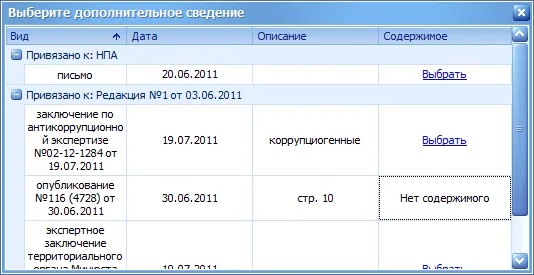
Проверьте четыре столбца:
- Вид — что это за материал;
- Дата — дата сведения;
- Описание — дополнительное пояснение;
- Содержимое — наличие текста.
Если в столбце «Содержимое» отображается «Выбрать», материал можно использовать для ссылки. Если отображается «Нет содержимого», ссылка на него не создается.
Выберите нужную запись и нажмите «Выбрать».
Проверка ссылки
Section titled “Проверка ссылки”Проверяйте ссылку в два этапа.
В тексте
Section titled “В тексте”Убедитесь, что:
- ссылка выделяет нужный фрагмент;
- в нее не попали лишние пробелы и знаки препинания;
- выбран именно тот документ;
- тип связи соответствует направлению связи;
- для части документа выбраны правильные редакция и место;
- для дополнительного сведения выбран материал с содержимым.
Переходом по ссылке
Section titled “Переходом по ссылке”Проверьте переход в АРМ Аналитика или после выгрузки НПА на портал. В АРМ Ввода ссылка может быть видна в тексте, но это еще не подтверждает, что выбран правильный объект перехода.
Исправление ошибки
Section titled “Исправление ошибки”Документ не найден
Section titled “Документ не найден”Проверьте по порядку:
- выбран ли правильный регистр;
- выбрана ли правильная внешняя система;
- правильно ли написаны номер и вид акта;
- не требуется ли добавить дату или часть названия;
- работает ли Интернет, если выбран веб-доступ.
Если результатов слишком много, добавьте один точный реквизит. Если результатов нет, сначала уберите часть условий, а затем повторите поиск.
Выбрана не та запись
Section titled “Выбрана не та запись”Не исправляйте адрес вручную. Удалите неправильную ссылку и создайте новую через «Ссылка», начиная с проверки результата поиска.
Не отображается нужная часть документа
Section titled “Не отображается нужная часть документа”Проверьте выбранную редакцию. Затем убедитесь, что нужный элемент оформлен в Word как заголовок или закладка. Если точного места нет, выберите «Весь документ».
Нет кнопки «Выбрать» у дополнительного сведения
Section titled “Нет кнопки «Выбрать» у дополнительного сведения”У записи отсутствует полнотекстовое содержимое. Выберите другое сведение с кнопкой «Выбрать» или сначала создайте текст дополнительного сведения.
Нужно удалить ссылку
Section titled “Нужно удалить ссылку”Выделите текст со ссылкой и нажмите Ctrl+Shift+F9. Сочетание удаляет связь и оставляет текст обычным текстом.
После этого ссылку можно создать заново или восстановить из списка избранных ссылок с помощью «Расстановка избранных ссылок».
Готово: короткий чек-лист
Section titled “Готово: короткий чек-лист”Перед сохранением НПА проверьте:
- выделен только текст, который должен быть ссылкой;
- выбран правильный регистр;
- выбрана правильная внешняя система;
- запись проверена по виду, номеру, дате и названию;
- выбран правильный объект перехода: НПА, часть документа или дополнительное сведение;
- тип связи выбран с учетом направления связи;
- редакция и место перехода проверены;
- дополнительное сведение содержит текст;
- результат проверен переходом по ссылке;
- документ сохранен.